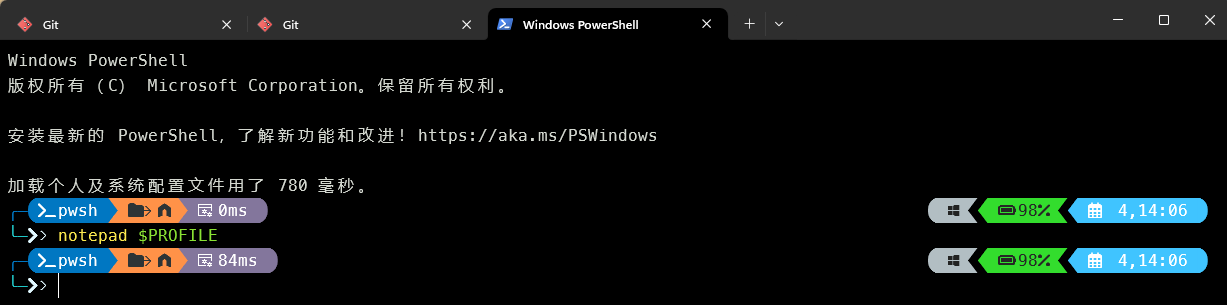
PowerShell 和GitBash配置 oh-my-posh
1. oh-my-posh 是什么
官网介绍:Oh My Posh 是适用于任何 shell 的自定义提示引擎,它能够使用函数或变量调整提示字符串。
传统上,提示工具使用每个主题的自定义脚本(就像Oh My Posh 2一样)或大量 CLI 配置开关来定义它的外观。使用 Oh My Posh,我希望从一个可以轻松在任何地方共享的配置文件开始,无需真正了解底层发生了什么。
2. 安装oh-my-posh
打开 PowerShell 提示符并运行以下命令:
winget install JanDeDobbeleer.OhMyPosh -s winget
现在 Oh My Posh 已经安装完毕
3. 安装字体
oh-my-posh 的主题需要特殊的字体进行相关展示,比如图标等。所以我们需要安装额外字体
oh-my-posh font install meslo
注意:这个命令是要从github进行下载。如果没有科学环境可能无法执行
如果这个不行的话,就直接去 nerdfonts 官网进行下载安装
4. 配置powershell和GitBash的字体
- 你也可以选择其它你喜欢的字体。
MesloLGL Nerd Font是官方推荐使用的字体 - gitBash的字体配置在termianl中使用相同配置方式。如果是在非terminal中打开,请自行翻阅资料进行配置
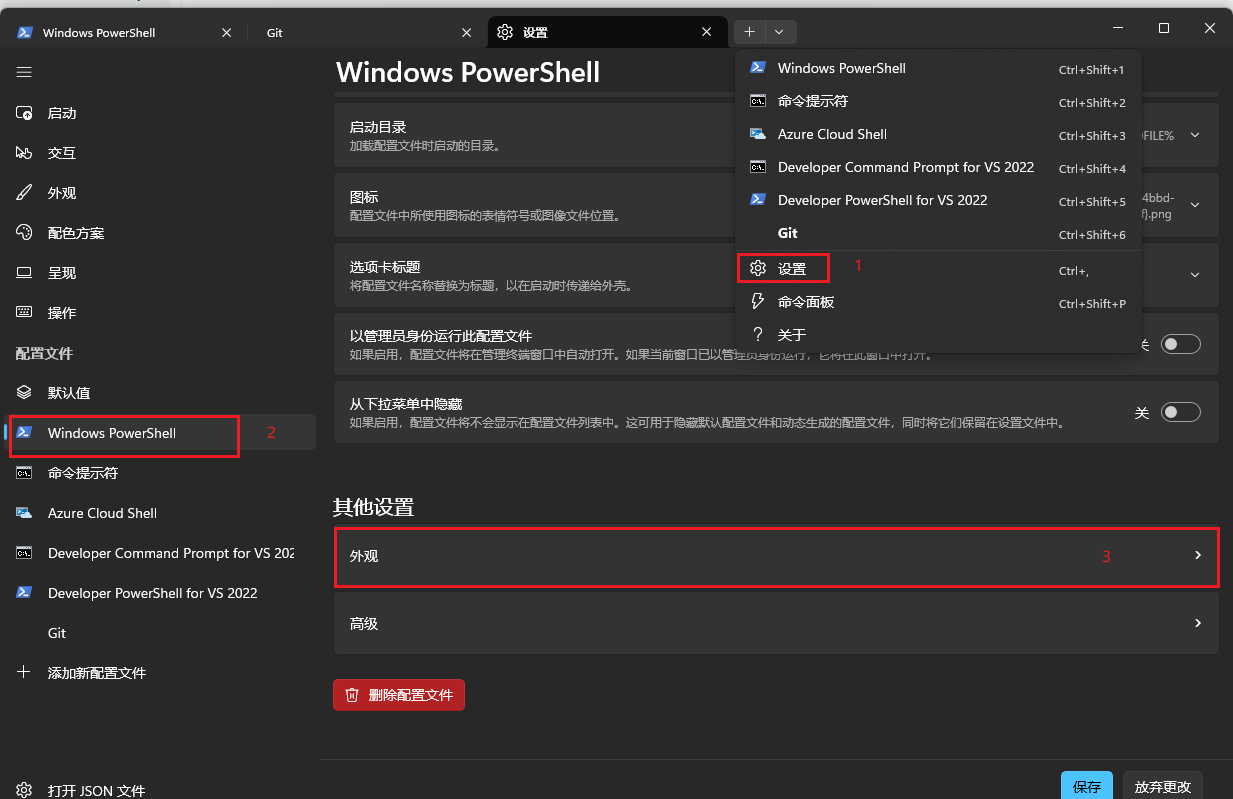
打开termainl。选择设置-> powershell-> 外观 -> 字体 -> MesloLGL Nerd Font
5. powerShell 配置oh-my-posh
- 打开配置文件
notepad $PROFILE
2.如果执行这个命令报错,则执行下面的命令创建powershell的配置文件
New-Item -Path $PROFILE -Type File -Force
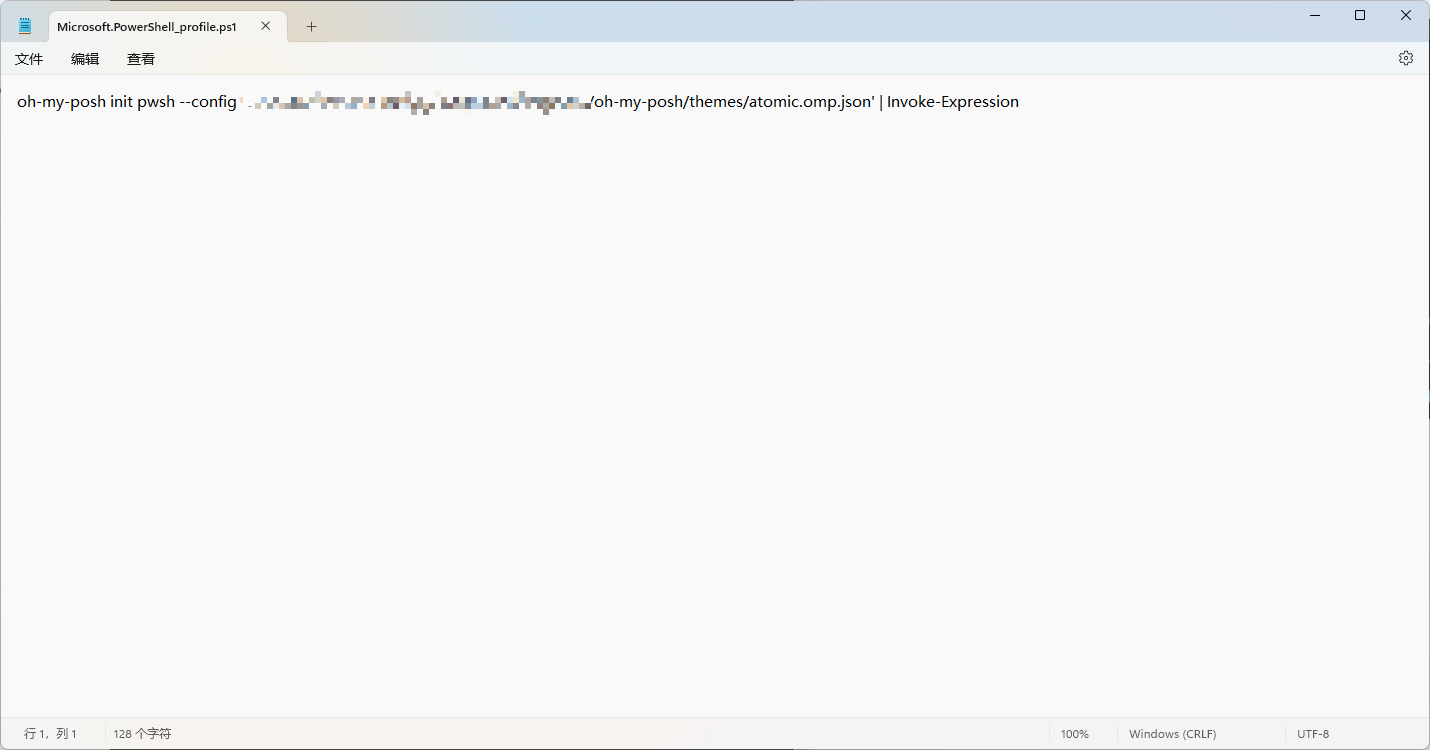
- 配置文件中增加如下配置
oh-my-posh init pwsh | Invoke-Expression
- 配置文件修改后,如果重新打开powershell报错,则需要将 PowerShell 设置为仅要求使用 签名远程脚本。具体操作就是执行如下命令(需要在管理员权限下执行)
Set-ExecutionPolicy -ExecutionPolicy RemoteSigned -Scope LocalMachine
6. 选择你喜欢的主题
- 查看全部的主题样式
Get-PoshThemes
- 修改配置,设置你喜欢的主题
选择你喜欢的主题。记录主题的目录
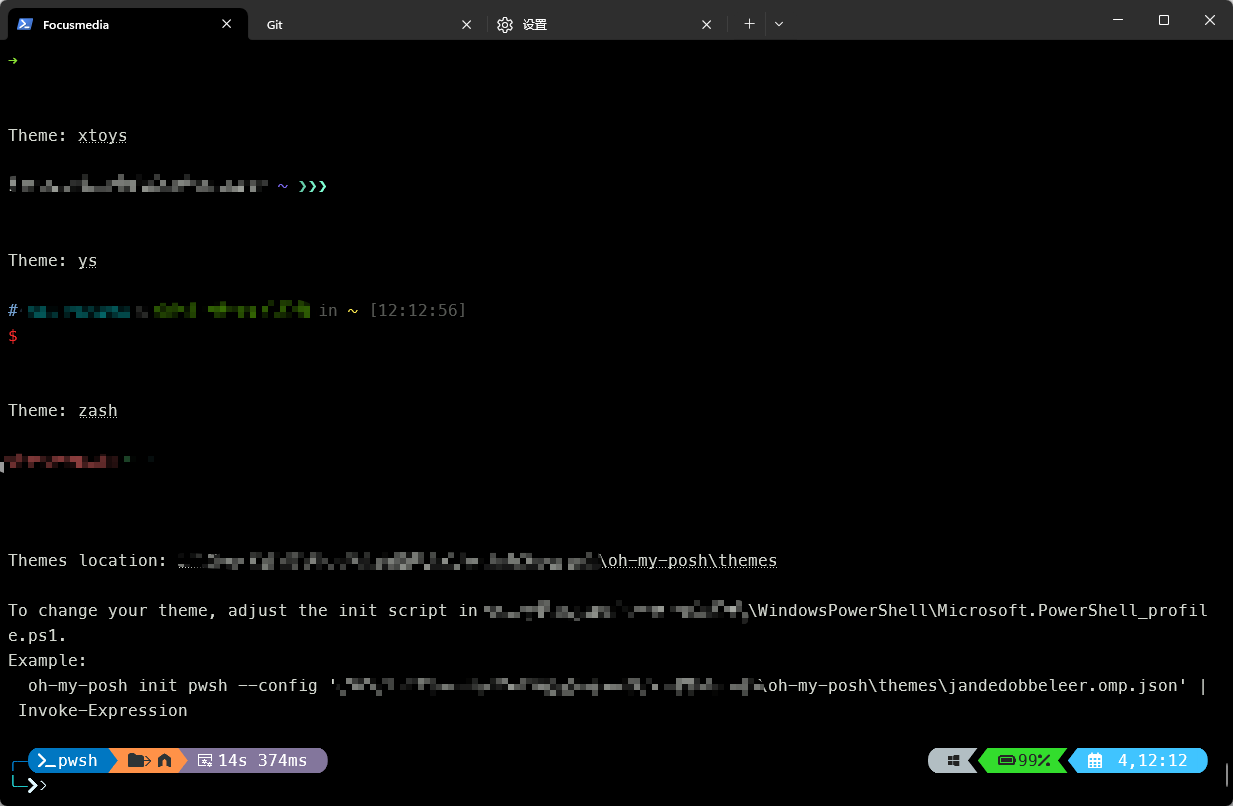
oh-my-posh init pwsh --config 'C:/xxxthemepath/xxxxthemaname.omp.json' | Invoke-Expression
xxxthemepath和xxxxthemaname 填写实际的路径和你喜欢的主题
7. GitBash配置oh-my-posh
- 打开gitbash的配置文件。文件名为:bash.bashrc。一般的路径为git安装路径下的etc文件夹。eg:
D:\xxx\Git\etc - 最末尾添加配置
eval "$(oh-my-posh --init --shell bash --config 'C:/xxxthemepath/xxxxthemaname.omp.json')"
8. Idea等开发环境termianl配置
- 如果你使用idea或者其它开发工具,如果需要配置gitbash或者powershell,则还需要给ide配置字体和终端环境。
配置termianl为gitBash。
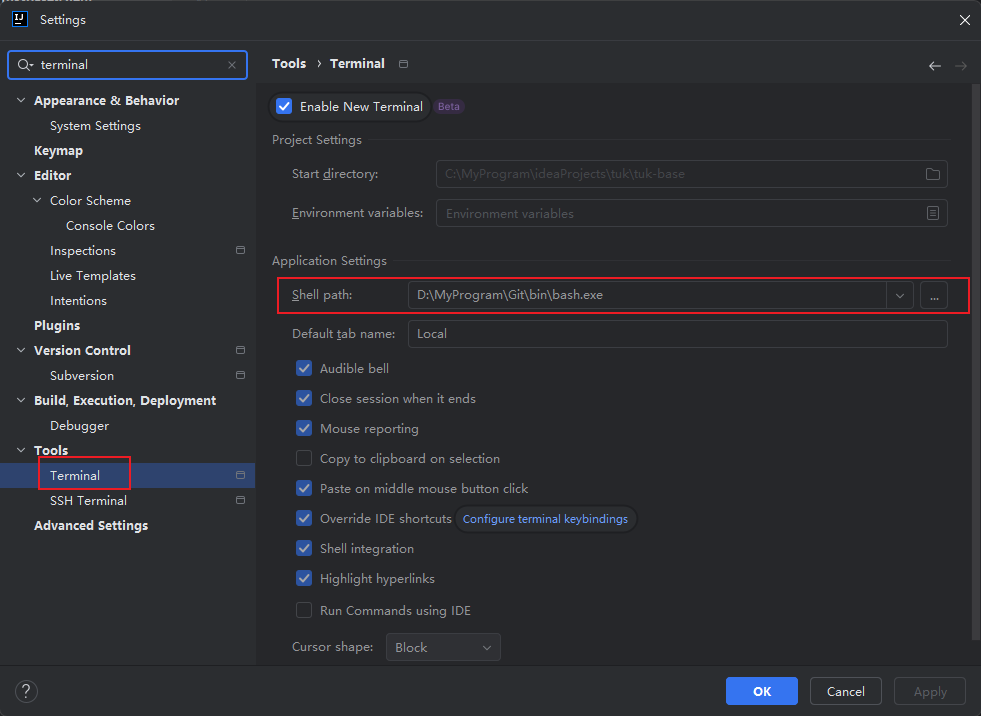
图中的路径请改为本地的正确路径
以Idea为例,配置字体环境
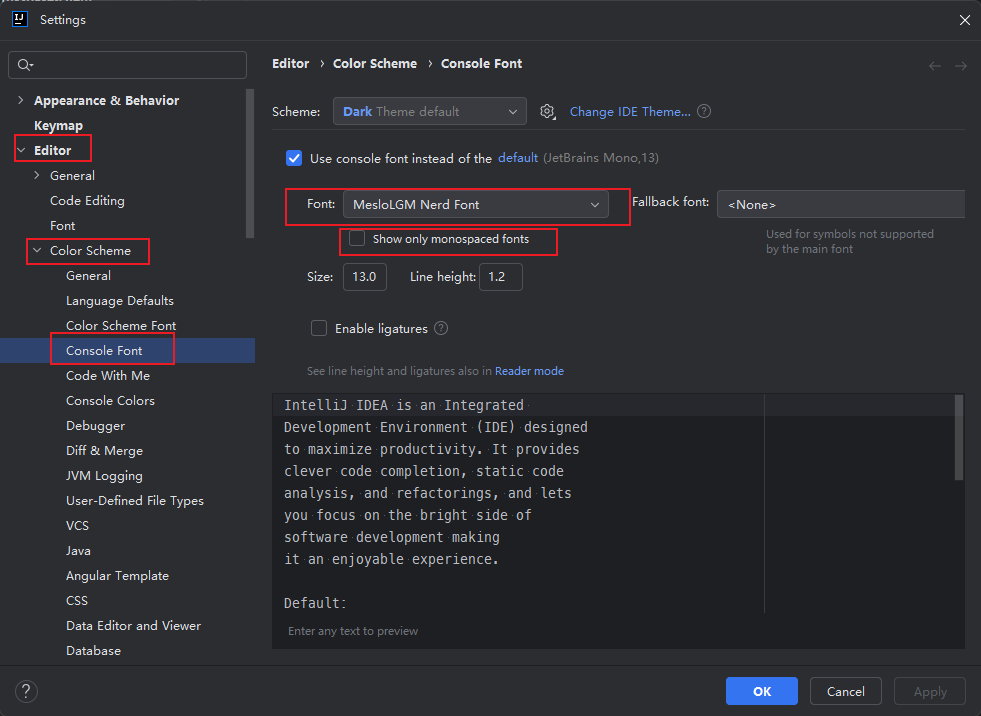
9. 更多信息请参考官网
oh-my-posh
上述文件信息也都是对官网信息的总结。如果需要更多客制化操作,可以查看官方文档教程